→
Q
herdr는 휴대전화 원격 작업을 지원하나요?
지원한다. Herdr TUI는 휴대전화 SSH 클라이언트로 접속하며, 공식 Herdr 모바일 앱은 별도 런타임인 herdr-core에 연결한다. 두 환경의 세션은 공유되지 않는다. (herdr.dev)
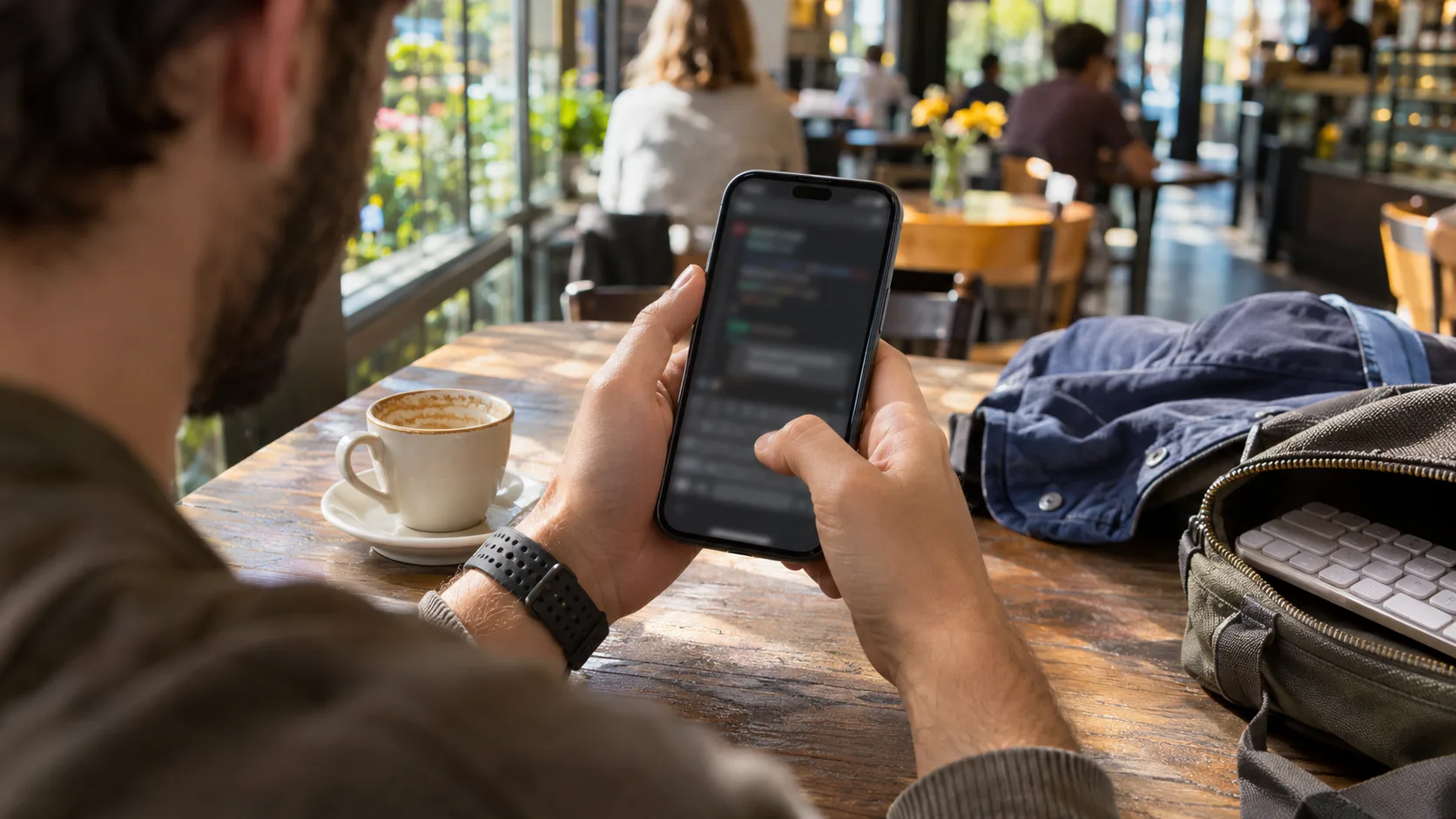
집에 둔 맥북에서 에이전트를 실행하고 휴대전화로 이어 쓰려면 무엇이 필요할까. herdr의 두 실행 환경과 오르카의 모바일 연결 방식을 비교한다.
맥북은 집에 두고 이동 중에는 휴대전화로 코딩 에이전트에 지시할 수 있을까. 클코단에서 나온 herdr와 오르카 비교 질문은 화면 취향보다 원격 작업의 연속성을 묻고 있었다.
지금은 herdr에도 별도 데스크톱·모바일 앱이 있다. 터미널 도구와 GUI 도구라는 구분만으로 선택하면 호환성을 놓친다. (herdr.dev)
방에서는 herdr를 Rust 기반 터미널 멀티플렉서로 소개했다. 여러 에이전트의 진행 상태를 확인한다는 설명은 Herdr TUI에 해당한다. 하지만 현재 공식 사이트는 Herdr 앱과 herdr-core를 별도로 안내한다. (herdr.dev)
중요한 차이는 외형이 아니라 실행 서버다.
Herdr 공식 FAQ에 따르면 TUI와 새 앱은 에이전트 세션을 공유하지 않는다. 같은 맥북에 설치해도 TUI에서 시작한 작업이 새 앱 목록에 자동으로 나타나지 않는다. (herdr.dev)
공식 모바일 앱은 iPhone·iPad·Android를 지원하지만 연결 대상은 herdr-core다. Herdr TUI는 지원하지 않는다. 기존 TUI 사용자가 모바일 앱만 설치하면 작업을 이어받을 수 있다는 설명은 틀리다. (herdr.dev)
방에서 미확인으로 남았던 모바일 지원 여부에는 이제 분명한 답이 있다. herdr로 휴대전화 작업이 가능하다. 다만 TUI를 SSH로 조작하는 경로와 새 모바일 앱의 경로를 구분해야 한다. (herdr.dev)
이미 터미널 중심으로 작업한다면 TUI 경로가 단순하다. 공식 설치 문서의 Homebrew 명령은 brew install herdr다. 맥북의 프로젝트 폴더에서 herdr를 실행한 뒤 그 안에서 평소 사용하는 에이전트 CLI를 시작한다. (herdr.dev)
맥북에서는 SSH 접속도 허용해야 한다. Apple 안내대로 시스템 설정의 일반→공유에서 원격 로그인을 켜고 접속을 허용할 사용자를 지정한다. 휴대전화의 SSH 클라이언트에서 ssh 사용자명@맥북주소로 연결한 다음 herdr를 실행하면 된다. (support.apple.com)
입력은 휴대전화에서 보내지만 명령과 에이전트는 맥북에서 실행된다.
Herdr 문서는 작은 화면에 맞춰 TUI가 조정되며 기존 세션의 작업 공간과 패널을 살펴볼 수 있다고 설명한다. 전용 모바일 앱은 필수가 아니다. (herdr.dev)
작업 화면만 떠나려면 Ctrl+B 다음 q로 분리한다. 다시 SSH로 접속해 herdr를 실행하면 서버에 남은 세션으로 돌아온다. 다른 컴퓨터에 Herdr 클라이언트가 있다면 herdr --remote workbox 방식도 있다. 휴대전화에서는 일반 SSH 접속이 공식 안내 경로다. (herdr.dev)
이 방식은 기존 터미널 작업을 그대로 이어간다는 장점이 있다. 대신 SSH 접속 경로와 휴대전화의 특수키 입력은 사용자가 준비해야 한다. 작은 화면에서 무엇을 편하게 할 수 있는지는 실제 사용하는 SSH 클라이언트에도 달려 있다. (herdr.dev)
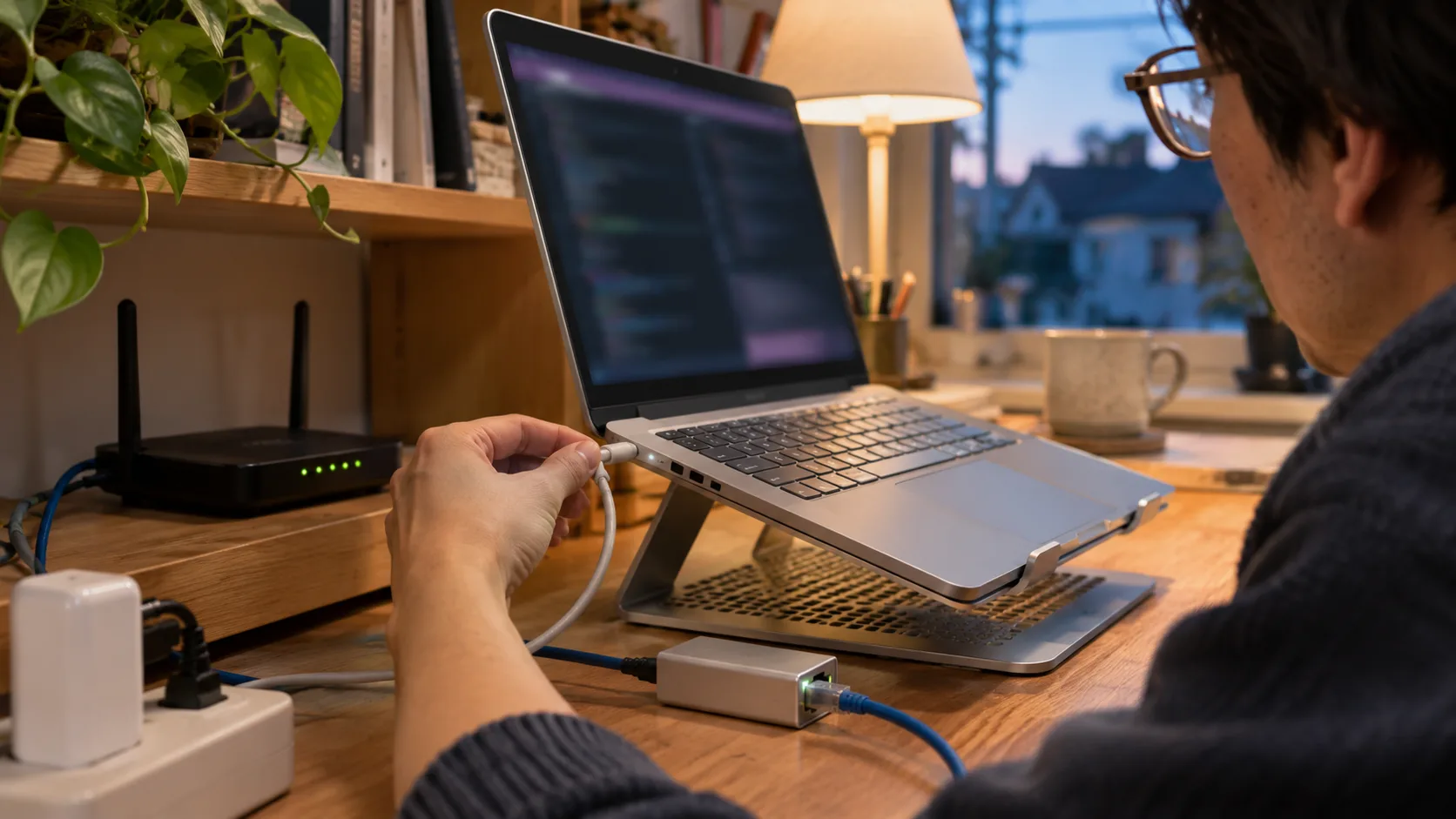
새 환경을 구성한다면 Herdr 앱과 공식 모바일 앱을 함께 쓰는 선택지가 있다. 공식 다운로드 안내에 따르면 데스크톱 앱 설치 과정에서 필요한 herdr-core도 준비된다. 앱의 탭 표시줄에서 +를 눌러 에이전트나 터미널을 시작한다. (herdr.dev)
휴대전화 앱은 SSH로 각 컴퓨터의 herdr-core에 연결한다. 공식 설명상 Herdr 계정이나 회사 중계 서버는 필요하지 않다. 집 밖에서는 Tailscale 또는 다른 VPN처럼 맥북까지 도달할 수 있는 네트워크 경로가 필요하다. (herdr.dev)
연결하면 응답을 기다리는 에이전트와 실행 중인 작업을 목록에서 확인한다. 에이전트를 열면 실제 터미널에 입력할 수 있다. 작성 창에서는 긴 문장이나 이미지도 보낼 수 있고 컴퓨터에서 만든 공간과 탭 구조도 휴대전화에 표시된다. (herdr.dev)
다만 TUI에서 진행하던 작업까지 이 목록으로 옮겨지지는 않는다.
기존 사용자는 SSH로 TUI를 계속 쓸지, 새 작업부터 herdr-core 환경에서 시작할지 결정해야 한다. 모바일 지원 여부보다 세션이 어느 서버에서 실행되는지를 먼저 따져야 한다. (herdr.dev)
오르카는 저장소와 작업 공간을 중심으로 시작한다. 공식 첫 실행 안내는 Add Repo로 로컬 저장소를 추가하고 작업 이름과 기준 브랜치를 정하도록 설명한다. 에이전트를 선택하면 별도 Git worktree에서 실행된다. 결과는 해당 브랜치의 변경 사항으로 검토한다. (api.onorca.dev)
휴대전화 연결은 공식 모바일 문서의 페어링 절차를 따른다. 데스크톱의 계정·상태 메뉴에서 일회용 코드를 만들고 모바일 앱의 Pair에 입력한다. Orca Relay를 선택하면 로그인이 필요하고 LAN 연결을 선택하면 접속 주소가 필요하다. (api.onorca.dev)
Orca 유지보수진은 Relay가 같은 LAN 밖에서도 연결하도록 제공된다고 설명한다. 일반적인 경우 별도 VPN 없이 사용할 수 있지만 에이전트를 실행하는 컴퓨터는 계속 켜져 있어야 한다. 모바일 앱 자체가 실행 서버를 대신하지는 않는다. (github.com)
공식 모바일 문서는 에이전트 응답, 파일 탐색, 변경 파일 검토와 스테이징을 지원한다고 명시한다. 새 작업 공간을 만들거나 에이전트를 시작하는 기능도 포함한다.
다만 완전한 편집기보다는 실행 중인 데스크톱을 조작하는 보조 앱으로 규정하며 베타 상태라고 안내한다. (api.onorca.dev)
개인 개발자에게는 이동 중 할 일을 좁힐 수 있다는 실익이 있다. 짧은 추가 지시와 변경 검토가 목적이라면 오르카가 제공하는 화면 안에서 처리할 범위가 넓다. 여러 작업은 worktree로 파일을 분리하지만 최종 변경 내용을 검토하고 합치는 책임까지 없어지지는 않는다. (api.onorca.dev)
이번 질문에서 가장 위험한 오해는 세션 보존을 컴퓨터의 지속 실행으로 받아들이는 것이다. Herdr TUI는 클라이언트를 분리해도 서버에서 패널을 유지한다. 그러나 새 Herdr 앱의 공식 FAQ는 재부팅이나 herdr-core 종료 시 프로그램도 멈춘다고 명시한다. (herdr.dev)
맥북을 집에 둔다는 조건도 중요하다.
Apple은 잠자기 상태에서는 컴퓨터를 원격 관리할 수 없다고 설명한다. Orca 역시 상시 원격 접속에는 호스트를 깨어 있게 유지하라고 안내한다. 연결 화면이 있다는 사실만으로 덮개를 닫은 맥북에서 작업이 계속된다고 보장할 수는 없다. (support.apple.com)
이 기사에서 휴대전화 중심 사용자에게 오르카를 우선 후보로 판단하는 이유는 Relay와 변경 검토 기능의 조합이다. 별도 VPN 경로를 마련하지 않고 에이전트 응답과 코드 변경 확인을 같은 앱에서 처리하려는 조건에 맞는다. (github.com)
반대로 이미 SSH 접속 환경을 갖췄고 터미널 세션을 그대로 이어가는 것이 목적이라면 Herdr TUI가 직접적인 경로다. 새 Herdr 모바일 앱도 선택지지만 기존 TUI 세션과는 별개다.
이 비교의 결정적인 차이는 모바일 기능의 유무가 아니라 집에서 시작한 작업을 어떤 실행 환경과 연결 경로로 이어받느냐다. (herdr.dev)
지원한다. Herdr TUI는 휴대전화 SSH 클라이언트로 접속하며, 공식 Herdr 모바일 앱은 별도 런타임인 herdr-core에 연결한다. 두 환경의 세션은 공유되지 않는다. (herdr.dev)
Orca Relay로 같은 LAN 밖에서도 연결할 수 있다. Relay에는 로그인이 필요하며, 에이전트를 실행하는 데스크톱은 연결 가능한 상태로 유지해야 한다. (api.onorca.dev)
세션을 분리하는 기능과 컴퓨터의 잠자기는 다르다. Apple은 잠자기 중 원격 관리가 불가능하다고 안내하며, Orca도 상시 연결에는 호스트를 깨어 있게 유지하도록 설명한다. (support.apple.com)